Un plugin ChatGPT ne peut pas vous écrire le premier, ChatGPT ne peut donc pas vous rappeler de lui-même. Pain Tracker vous rappelle par les canaux que vous avez activés dans les réglages : Telegram, Discord ou e-mail. Vous pouvez vérifier et modifier le rappel en le demandant à ChatGPT.
Votre rappel quotidien
Demandez « Montre mon rappel Pain Tracker ».
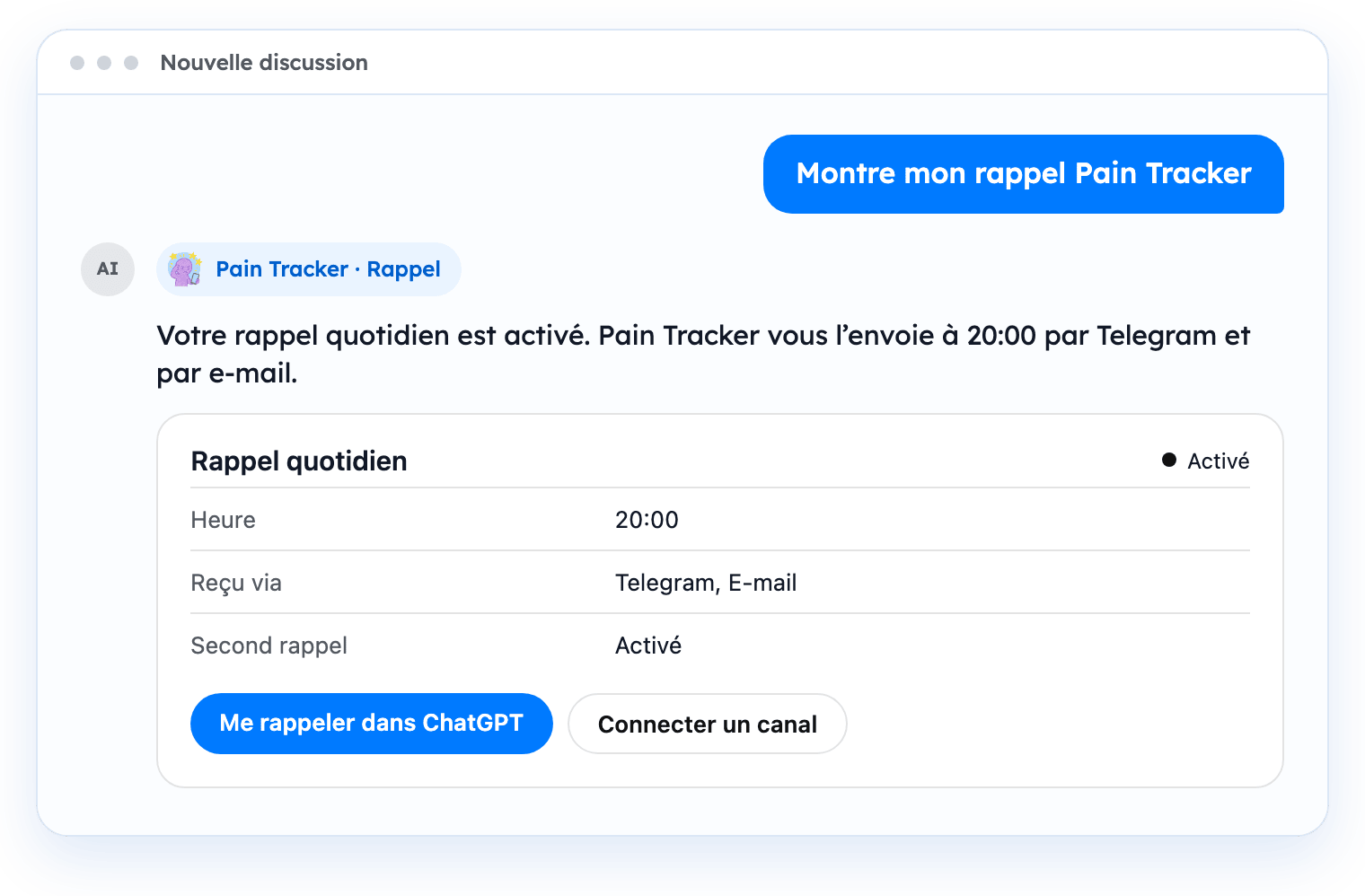
La carte de rappel indique si le rappel quotidien est activé, son heure, les canaux qui le transmettent et l’état du second rappel.
- « Me rappeler dans ChatGPT » demande à ChatGPT de créer une tâche planifiée quotidienne.
- « Connecter un canal » affiche votre compte et vos canaux connectés, d’où vous pouvez connecter Telegram ou Discord.
Un suivi quotidien dans ChatGPT
Vous pouvez aussi demander vous-même à ChatGPT de créer une tâche planifiée, par exemple :
- « Chaque jour à 20 h, demande-moi comment allait ma tête aujourd’hui et note ma réponse dans Pain Tracker. »
La tâche planifiée est créée et gérée par ChatGPT, pas par Pain Tracker. Vous pouvez la modifier ou la supprimer dans ChatGPT.
Réglages modifiables sur demande
- L’heure du rappel, par exemple « Règle mon rappel Pain Tracker sur 20 h 30. »
- Rappel quotidien activé ou désactivé.
- Second rappel activé ou désactivé.
- Langue du compte : anglais, russe, allemand ou français.
- Fuseau horaire.
- Canaux qui transmettent les rappels : Telegram, Discord ou e-mail. Le canal doit d’abord être connecté, et l’adresse e-mail doit être vérifiée.
Connecter Telegram ou Discord
Demandez à ChatGPT, par exemple : « Connecte Telegram à mon compte Pain Tracker. » ChatGPT affiche une carte avec un code à usage unique et les étapes.
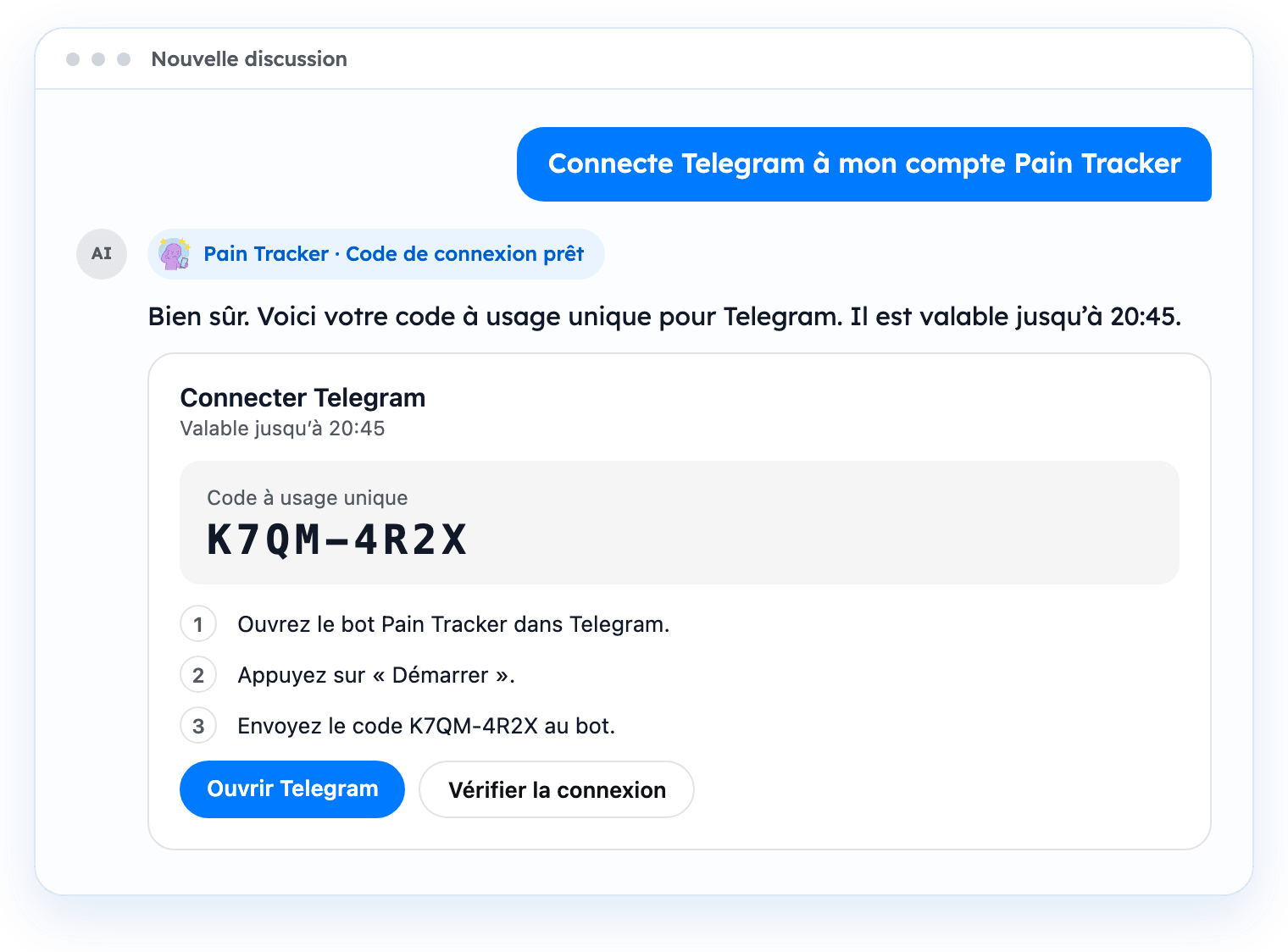
- Ouvrez le bot Pain Tracker avec « Ouvrir Telegram » (ou « Ouvrir Discord ») et suivez les étapes de la carte.
- Envoyez le code au bot.
- Choisissez « Vérifier la connexion » sur la carte pour voir que le canal est connecté.
Le code est valable peu de temps et ne sert qu’une fois. S’il a expiré, demandez-en un nouveau.